声も文字も、Mac の外に送らない
Mac の中で完結、
セキュア音声入力
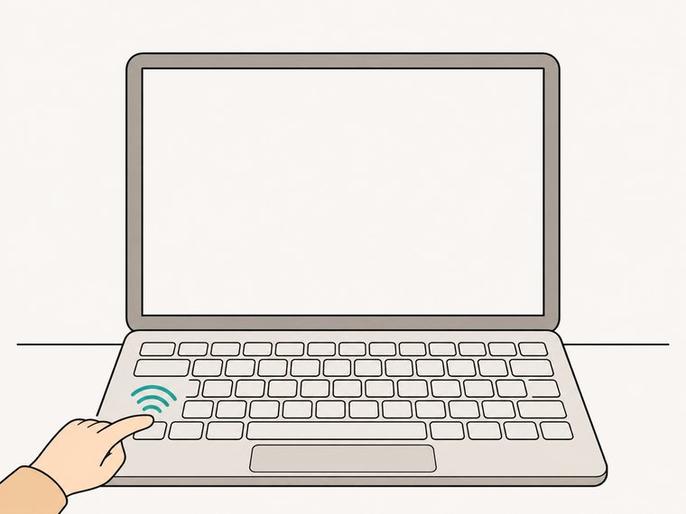
はじめてでも、fn を押して話すだけ。
整った文になって、今いる場所に入ります。
無料です。
ダウンロードは、このページを Mac で開いてください。
キーボードで打つfn を押して話す
明日の定例、何時からでしたっけ?






秒数は例です(打つ 1 分 60 字・話す 1 秒 約 4 字で計算)。動きは 2 倍速です。
キーボードで打つ
28秒明日の定例、何時からでしたっけ?
打っています打ち終わり
V-KKU で話す
8秒明日の定例、何時からでしたっけ?
fn を押して話す整った文で入りました
秒数は例です。打つ速さを 1 分 60 字、話す速さを 1 秒 約 4 字(話した録音 14 本の中央値)、止めてから入るまでを約 0.5 秒(アプリの実測の中央値)として、文の長さから計算しました。画面はイメージです。
キーボードで打つ
0秒明日の定例、何時からでしたっけ?
打っています打ち終わり
V-KKU で話す
明日の定例、何時からでしたっけ?
fn を押して話す整った文で入りました
秒数は例です。打つ速さを 1 分 60 字、話す速さを 1 秒 約 4 字(話した録音 14 本の中央値)、止めてから入るまでを約 0.5 秒(アプリの実測の中央値)として、文の長さから計算しました。動きは 2 倍速です。画面はイメージです。
はじめての人へ
クラウドを使えない職場の、
はじめての音声入力に。
無料です。よくある不安に、先に答えます。
「会社の規則で、クラウドは使えない」
声も文字も、
Mac の外に送りません。聞き取るのも整えるのも、
この Mac の中。「無料だと、結局使えないのでは?」
無料。どのアプリでも使えます。メールでもチャットでもメモでも。「設定が難しそう」
覚えるのは fn キーだけ。押して話し、もう一度押すと入ります。
会社の規則に合うかは、お勤め先でご確認ください。
あなたに合わせて
あなたの言葉を、
あなたの書き方で。
言いよどみは除いて、登録した言葉はそのとおりに。
「『えーと』だらけになりそう」
話したまま、読める文に。「えーと」「あの」を除き、句読点をつけて入ります。「名前や専門の言葉が、まちがって入る」
あなたの言葉を、単語集に。聞き取りが登録した読みと同じときに、登録した書き方で入ります。「単語集を作るのは、面倒そう」
AI と作って、貼るだけ。頼む文をコピーして、いつもの AI へ。返ってきた一覧を貼り付けます。
Apple Intelligence が使えない Mac でも、規則に沿って「えーと」などを除いて入ります。
クラウドに送らない
聞き取るのも、整えるのも、
この Mac の中で。
声の認識と文の整形は、Mac の中の仕組みで。
声も文字も、クラウドには送りません。
- 声Mac の中で文字にする
- 文字Mac の中で整える
- 履歴この Mac にだけ
- 音声30 日で自動で消す
外とやり取りするのは 更新の確認(約 1 時間ごと)言語データの取得(macOS が行う)
- 音声は、この Mac に 30 日だけ圧縮して残し、30 日たつと自動で消えます。いつでも全部消せます。
- 履歴は、この Mac にだけメニューバーから開いて写せます。30 日たつと自動で消えます。
- パスワードの欄は残さないそこで話した文は、履歴にも音声にも残しません。
会社の規則に合うかは、お勤め先でご確認ください。
FAQ
よくある質問
どの Mac で使えますか?
macOS 26 以上の Mac で使えます。マイクと、最初に言語データを取るときのインターネットが要ります。文を整える AI は、Apple Intelligence に対応した Mac(M1 以降など)で、Apple Intelligence をオンにしているときに使えます(Mac と Siri の言語を、日本語や繁體中文など同じ対応言語にそろえます)。使えないときは、規則に沿って「えーと」などを除いて入ります。
どのアプリで使えますか?
文字を入れられる場所なら、メール・チャット・メモ・ブラウザなど、どのアプリでも使えます。入れられなかったときは、文をコピーしてお知らせするので、⌘V で貼れます。
fn 以外のキーにできますか?
できます。設定の「開始キー」で変えられます。
話した音声は残りますか?
この Mac にだけ圧縮して 30 日残し、過ぎると自動で消えます(上限 200MB)。外へは送りません。設定の「音声を全部消す」で、いつでも消せます。
入れた文の履歴は?
この Mac に残り、メニューバーから開いて写せます。30 日たつと自動で消えます。
パスワードの欄で話すとどうなりますか?
その欄に入れます。その文は、履歴にも音声にも残しません。
繁體中文でも使えますか?
使えます。Mac の言語に合わせて聞き取ります。Mac の言語が中文(台灣)なら繁體中文で、日本語なら日本語で聞き取ります。
V-RKU と一緒に使えますか?
使えます。V-RKU で録音している間に話した声は、その録音にも入ります。V-RKU の単語集は、単語集のページから取り込めます(V-KKU の単語集は置き換わります)。
料金はかかりますか?
テスト版は無料です。

次の文から、
話して入れる。
fn を押して話し、もう一度押すだけ。
ダウンロードは、このページを Mac で開いてください。