聲音和文字,都不會傳到 Mac 以外
Mac 內完成,
安全語音輸入
第一次用也只要按下 fn 說話。
整理成通順的句子,輸入到目前的位置。
免費。
要下載的話,請用 Mac 開啟這個頁面。
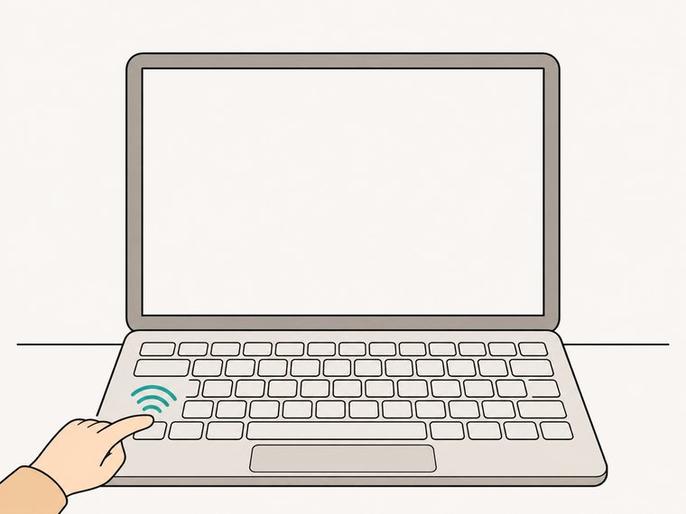
用鍵盤打字按下 fn 說話
明天的例會幾點開始?





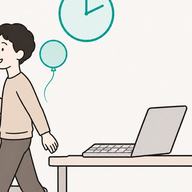
秒數為範例(以每分鐘打 60 字、每秒說約 4 字計算,中文未實測)。動畫為 2 倍速。
用鍵盤打字
20秒明天的例會幾點開始?
打字中打完了
用 V-KKU 說話
6秒明天的例會幾點開始?
按下 fn 說話整理好的句子已輸入
秒數為範例。以每分鐘打 60 字、每秒說約 4 字(日文錄音 14 段的中位數,中文未實測)、停下到輸入約 0.5 秒(App 實測的中位數),依句子長度計算。畫面為示意。
用鍵盤打字
0秒明天的例會幾點開始?
打字中打完了
用 V-KKU 說話
明天的例會幾點開始?
按下 fn 說話整理好的句子已輸入
秒數為範例。以每分鐘打 60 字、每秒說約 4 字(日文錄音 14 段的中位數,中文未實測)、停下到輸入約 0.5 秒(App 實測的中位數),依句子長度計算。動畫為 2 倍速。畫面為示意。
給第一次使用的你
給不能使用雲端服務的職場,
第一次用的語音輸入。
免費。先回答大家常有的疑問。
「公司規定,不能用雲端服務」
聲音和文字,
都不會傳到 Mac 以外。辨識和整理,
都在這台 Mac 上。「免費的,是不是最後不太好用?」
免費,任何 App 都能用。郵件、聊天、備忘錄都可以。「設定好像很難」
只要記得 fn 鍵。按下說話,再按一次就會輸入。
是否符合公司規定,請向你的公司確認。
配合你的用法
你的用詞,
照你的寫法輸入。
去掉口頭禪,登錄過的詞照你登錄的寫法。
「說話一堆『嗯』,會不會很亂?」
說的話直接變成通順的句子。去掉「嗯」「那個」,加上標點再輸入。「人名和專有名詞常常打錯」
把你的用詞存進詞彙。辨識結果和登錄的讀音相同時,就照登錄的寫法輸入。「建立詞彙好像很麻煩」
用 AI 做好,貼上就好。複製請求文字給常用的 AI,再把回傳的清單貼上。
不能使用 Apple Intelligence 的 Mac,也會依規則去掉「嗯」等口頭禪再輸入。
不傳到雲端
聽寫和整理,
都在這台 Mac 上。
語音辨識和文字整理,都用 Mac 內建的功能。
聲音和文字都不會傳到雲端。
- 聲音在 Mac 上轉成文字
- 文字在 Mac 上整理
- 紀錄只在這台 Mac 上
- 語音30 天後自動刪除
會對外連線的只有 檢查更新(約每 1 小時)取得語言資料(由 macOS 進行)
- 語音只在這台 Mac 上保留 30 天壓縮保存,30 天後自動刪除。隨時都能全部刪除。
- 紀錄只存在這台 Mac 上可從選單列打開並複製。30 天後自動刪除。
- 密碼欄位不保留在那裡說的內容,紀錄和語音都不會保留。
是否符合公司規定,請向你的公司確認。
FAQ
常見問題
哪些 Mac 可以用?
macOS 26 以上的 Mac 都能用。需要麥克風,第一次取得語言資料時需要網路。整理文字的 AI,要在支援 Apple Intelligence 的 Mac(M1 以上等)並開啟 Apple Intelligence 才能使用(Mac 和 Siri 的語言要設成同一種支援的語言,例如日文或繁體中文)。無法使用時,會依規則去掉「嗯」等口頭禪再輸入。
哪些 App 可以用?
只要是能輸入文字的地方,郵件、聊天、備忘錄、瀏覽器等任何 App 都能用。無法輸入時會先複製並通知你,可用 ⌘V 貼上。
可以改用 fn 以外的按鍵嗎?
可以。在設定的「開始按鍵」就能更改。
說話的語音會保留嗎?
只在這台 Mac 上壓縮保存 30 天,過了就會自動刪除(上限 200MB),不會傳到外部。隨時可以在設定中全部刪除。
輸入過的內容會留下紀錄嗎?
會留在這台 Mac 上,可從選單列打開並複製。30 天後自動刪除。
在密碼欄位說話會怎樣?
會輸入到該欄位,但紀錄和語音都不會保留。
可以用繁體中文嗎?
可以。會配合 Mac 的語言辨識:Mac 的語言是中文(台灣)時用繁體中文,是日文時用日文。
可以和 V-RKU 一起用嗎?
可以。用 V-RKU 錄音時說的話,也會錄進那段錄音裡。V-RKU 的詞彙可以從詞彙頁面匯入(V-KKU 的詞彙會被取代)。
需要付費嗎?
測試版免費。